
Patreon – мүшелікке негізделген платформа, ол мазмұнды жасаушыларға өз жанкүйерлерімен және ізбасарларымен олардың қолдаушыларына эксклюзивті мазмұн ұсыну арқылы байланысуға мүмкіндік береді. Бұл авторларға эксклюзивті мазмұн мен бонустар үшін ізбасарларынан қайталанатын табыс алуға мүмкіндік береді.
Авторлар Patreon-да ұсына алатын мазмұн түрлерінің бірі - бейне мазмұны. Patreon-дағы бейне мазмұнына сахна артындағы кадрлар, эксклюзивті оқулықтар және тіпті басқа еш жерде жоқ бүкіл бейне сериялары кіруі мүмкін. Patreon бейнелеріне автордың Patreon есептік жазбасына жазылған қолдаушылар қол жеткізе алады.
Кейде автор рұқсат бермесе, пайдаланушыларға Patreon бейнесін жүктеп алу қиынға соғады, сондықтан осы мақалада біз сізге шолғыш кеңейтімін, бейне жүктеп алу бағдарламалық құралын немесе экран жазу құрылғысын пайдаланып Patreon бейнелерін жүктеп алудың бірнеше жолдарын көрсетеміз.

Patreon бейнелерін жүктеп алғыңыз келетін бірнеше себептер бар, соның ішінде:
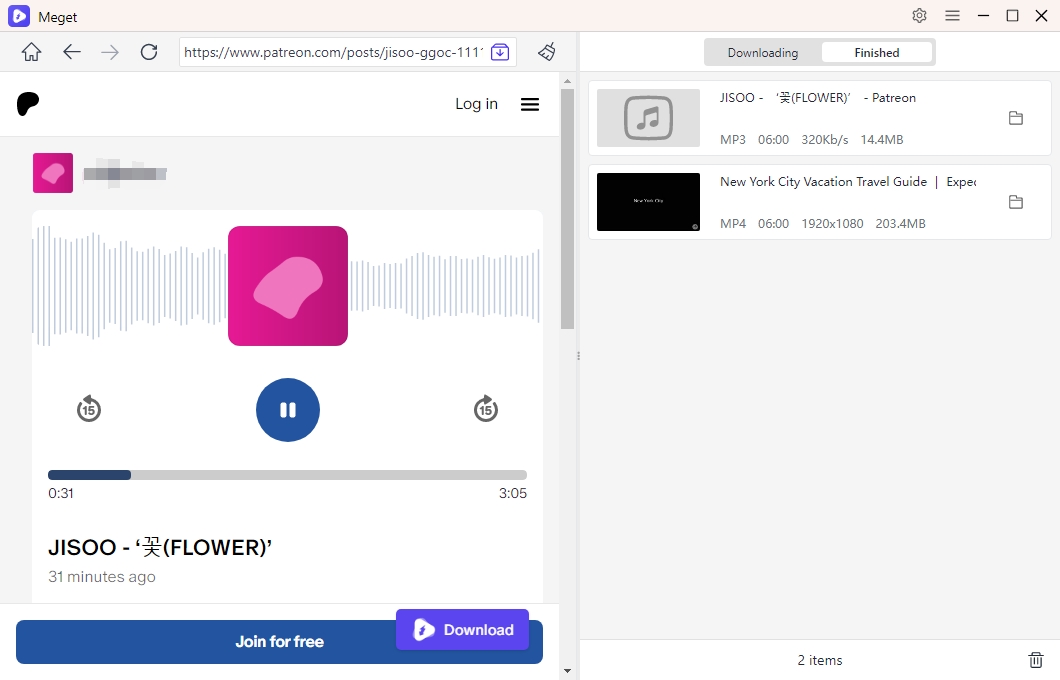
Өте конвертер - кең ауқымды платформалардан, соның ішінде Patreon-дан бейнелерді жүктеп алуға және түрлендіруге арналған әмбебап құрал. Meget Converter көмегімен пайдаланушылар Patreon бейнелерін әртүрлі пішімдер мен сапада офлайн көру үшін сақтап, түрлендіре алады. Бұл мазмұнды жасаушылар, оқытушылар және сүйікті Patreon бейнелеріне офлайн режимде қол жеткізгісі келетін жанкүйерлер үшін өте қолайлы.
Meget түрлендіргішімен Patreon бейнелерін жүктеп алу және түрлендіру үшін келесі қадамдар берілген:
Patreon бейнелерін жүктеп алудың ең оңай жолдарының бірі - шолғыш кеңейтімін пайдалану. Бұл кеңейтімдер тегін қол жетімді және Patreon сияқты веб-сайттардан бейне файлдарды анықтап жүктей алады. Танымал кеңейтімдердің бірі - Chrome үшін Patreon Downloader. Patreon Downloader жүктеп алуды күту уақыты бітпеу үшін бір уақытта үш файлды жүктеп алады. Patreon Downloader терезесі жабық болса да, жүктеулер әлі де жалғаса береді.
Patreon Downloader көмегімен Patreon бейнелерін қалай жүктеп алуға болатынын тексерейік:

Шолғыш кеңейтімін пайдаланып Patreon-дан бейнені жүктеп алу мүмкін болмаса, бейнені экраннан жазу үшін экран жазу құралын пайдалануға болады, мысалы Снагит , бұл Patreon бейнелерін жылдам жазуға және жазылған бейне файлдарын мына қадамдар арқылы mp4 немесе анимациялық GIF ретінде сақтауға мүмкіндік береді:
1-қадам : Snagit Capture терезесін ашыңыз, Бейне қойындысын таңдап, Түсіру түймесін басыңыз.

2-қадам : қызғылт сары кресттер көрінеді. Экранның белгілі бір аймағын жазу үшін оны басып, сүйреңіз; бүкіл экранды жазу үшін Толық экран опциясын басыңыз.

3-қадам : Бейне жазуға арналған құралдар тақтасы пайда болады. Жазуды «Жазу» түймесін басу арқылы бастауға болады; жазуды кідірту керек болса, Кідірту түймесін басыңыз; және жазуды тоқтатқыңыз келсе, Тоқтату түймесін басыңыз.

Дегенмен, браузерді кеңейту және экранды жазу бейне сапасының төмендеуіне әкелуі мүмкін екенін есте ұстаған жөн, әсіресе бастапқы бейне жоғары сапалы болса. Егер сіз Patreon бейнелерін жоғары 8K/4K/Full HD сапасында жүктеп алғыңыз келсе, VidJuice UniTube Сіз үшін ең жақсы бейне жүктеп алу бағдарламалық құралы болып табылады, өйткені ол Patreon-дан бейнелерді жүктеп алуды жеңіл әрі ыңғайлы ететін мүмкіндіктердің кең ауқымын ұсынады. UniTube ең танымал веб-сайттардан, соның ішінде Patreon, Udemy, Domestika және т.б., оның онлайн функциясы бар премиум немесе ақылы бейнелерді пакеттік жүктеп алуды қолдайды. Бейнелерді Win, Mac және Android құрылғыларында сақтауға және кез келген жерде, кез келген уақытта көруге болады.
VidJuice UniTube көмегімен Patreon бейнелерін мына қадамдарды орындау арқылы жүктеп алыңыз:
1-қадам : Егер сізде VidJuice UniTube болмаса, оны жүктеп алу, орнату және іске қосу керек.
2-қадам : VidJuice UniTube онлайн кірістірілген браузерін ашыңыз, содан кейін Patreon ресми сайтына кіріп, тіркелгіңізді қосыңыз.

3-қадам : Patreon бейнесін тауып, оны ойнатыңыз, содан кейін оны VidJuice UniTube жүктеп алу тізіміне қосу үшін «Жүктеу» түймесін басыңыз.

4-қадам : Жүктеп алынған Patreon бейнесін тексеру үшін «Жүктеу құралына» оралу керек.

5-қадам : Жүктеп алынған Patreon бейнесін «Аяқтады» қалтасынан таба аласыз, оны ашып, офлайн режимде көре аласыз.

Түрлі әдістермен және шешімдермен тәжірибе жүргізгеннен кейін біз VidJuice UniTube Patreon фильмдерін жүктеп алудың ең қарапайым және практикалық тәсілі деген қорытындыға келдік. Барлық басқа Patreon жүктеу шешімдерімен салыстырғанда, VidJuice UniTube оны жоғары тиімді, бірақ пайдаланушыға ыңғайлы құрал ететін бірқатар ерекше сипаттамаларды ұсынады. Жүктеп алыңыз және тегін көріңіз!
